Como libertar espaço no Windows 11, passo a passo (sem apagar o que importa)
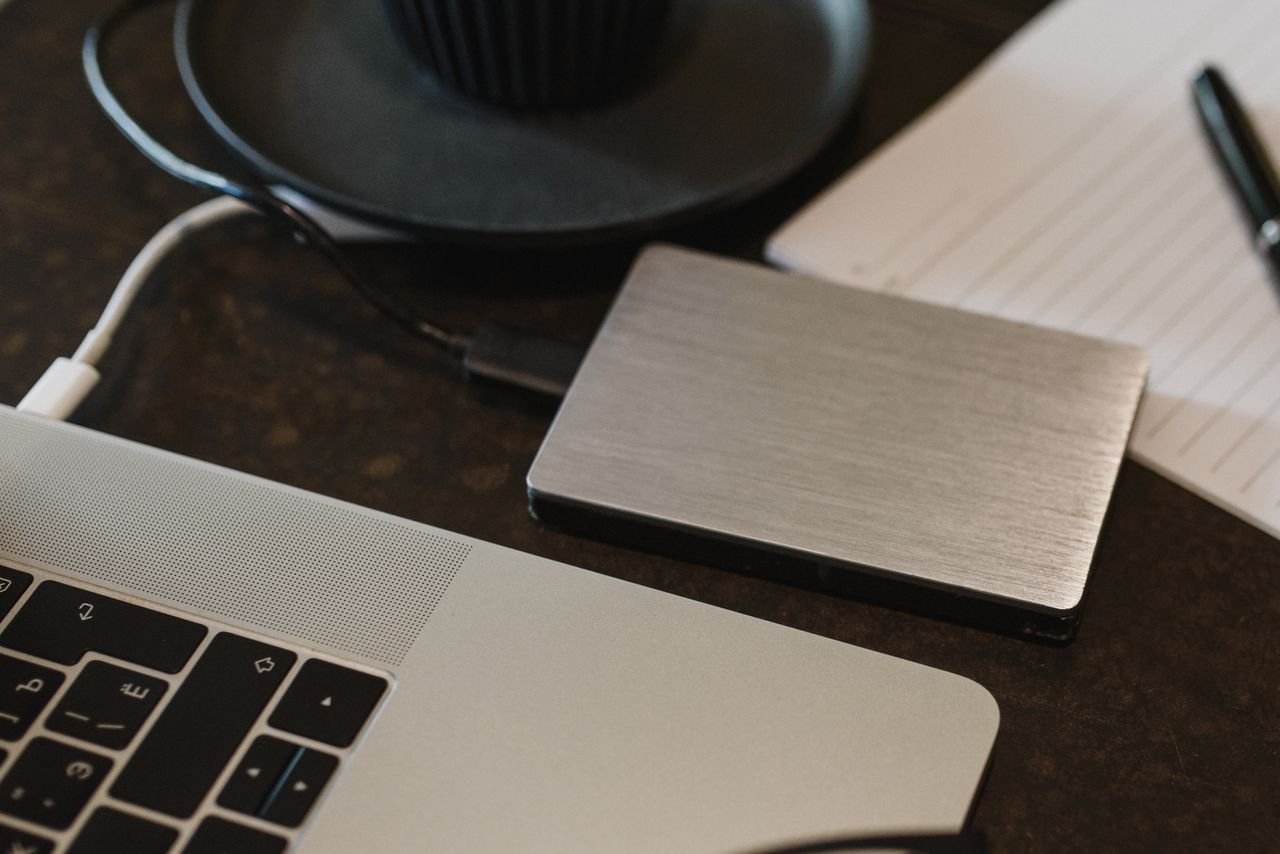
«Espaço insuficiente no disco» é daquelas mensagens que aparecem sempre na pior altura: a meio de uma atualização do Windows, ao instalar um programa ou ao copiar as fotos das férias. Com o tempo, o Windows 11 acumula ficheiros temporários, versões antigas do sistema, transferências esquecidas e aplicações que já ninguém usa. A boa notícia é que, na maioria dos casos, dá para recuperar dezenas de gigabytes sem apagar nada que te faça falta.
Este guia mostra o caminho completo, do mais seguro para o mais avançado: como ver o que ocupa espaço, o que apagar sem risco, o que mover para a nuvem ou para um disco externo e o que não deves tocar. Tudo com ferramentas que já vêm no Windows 11.
Resposta rápida
- Onde ver: Definições, Sistema, Armazenamento. O Windows mostra por categoria o que ocupa espaço.
- O mais seguro: ficheiros temporários, Reciclagem, Transferências e a pasta Windows.old, através das recomendações de limpeza.
- Automático: liga o Sensor de Armazenamento para o Windows limpar sozinho.
- Os grandes ganhos: desinstalar aplicações pesadas, mover ficheiros para o OneDrive ou um disco externo e rever jogos.
- O que evitar: apagar à mão pastas do sistema, como WinSxS, ou usar «limpadores» de origem duvidosa.
Antes de começar: faz uma cópia do que é importante
Apagar ficheiros é uma operação que, na maior parte das vezes, não tem volta. Antes de limpar, copia as pastas que não podes perder (Documentos, Imagens, Ambiente de trabalho) para um disco externo ou para a nuvem. Se o teu disco já estiver muito cheio, copia primeiro o essencial para um disco externo e só depois começa a limpar. O Windows também precisa de espaço livre para funcionar bem: como regra prática, tenta manter entre 10% e 15% do disco livre, sobretudo num SSD.
Passo 1: descobre o que está a ocupar espaço
Abre Definições, vai a Sistema e escolhe Armazenamento. Em poucos segundos, o Windows mostra uma barra com o espaço usado e uma lista por categorias: Aplicações e funcionalidades, Ficheiros temporários, Documentos, Imagens, Vídeos, Outros. Clica numa categoria para ver o detalhe. É aqui que se vê, quase sempre, que o problema está em duas ou três categorias.
Se quiseres uma visão mais completa, existem ferramentas gratuitas como o WinDirStat e o WizTree que desenham o disco em blocos proporcionais ao tamanho das pastas. Descarrega-as sempre do site oficial. Servem para encontrar rapidamente o ficheiro de 40 GB que ficou esquecido numa pasta.
Passo 2: usa as recomendações de limpeza
Ainda em Sistema, Armazenamento, procura as Recomendações de limpeza. O Windows 11 agrupa aí o que considera seguro de remover:
- Ficheiros temporários: restos de atualizações, miniaturas, relatórios de erros, cache de aplicações e de otimização da entrega.
- Ficheiros grandes ou não utilizados: uma lista dos ficheiros que ocupam mais espaço e que não abres há muito tempo.
- Ficheiros sincronizados com a nuvem: ficheiros que já estão no OneDrive e podem ficar só online.
- Aplicações não utilizadas: programas que não abres há muito tempo.
Marca os itens que fizerem sentido, lê com atenção a lista e clica em Limpar. Desconfia só de uma linha: a pasta Transferências. O Windows pode oferecer-se para a esvaziar, e lá podem estar instaladores ou documentos que ainda queres. Abre a pasta antes e decide tu.
Passo 3: esvazia a Reciclagem e a pasta Transferências
Os ficheiros que apagas com a tecla Delete vão para a Reciclagem e continuam a ocupar espaço até a esvaziares. Clica com o botão direito no ícone da Reciclagem e escolhe Esvaziar Reciclagem. Faz o mesmo à pasta Transferências: por defeito, tudo o que descarregaste lá fica. É comum encontrar instaladores com vários gigabytes e ficheiros ISO que já cumpriram a missão.
Passo 4: liga o Sensor de Armazenamento
O Sensor de Armazenamento faz parte da limpeza que o Windows pode fazer sozinho. Em Sistema, Armazenamento, Sensor de Armazenamento, ativa a opção de limpeza automática e escolhe com que frequência deve correr: todos os dias, todas as semanas, todos os meses ou apenas quando houver pouco espaço. Podes também definir que a Reciclagem é esvaziada ao fim de 30 dias e que os ficheiros da pasta Transferências que não abres há muito tempo são removidos.
Se usas o OneDrive, o Sensor de Armazenamento também pode tornar os ficheiros «só online» passado algum tempo. Ficam visíveis no Explorador de Ficheiros, mas só são descarregados quando os abres.
Passo 5: remove a pasta Windows.old e os ficheiros do sistema
Depois de uma grande atualização do Windows, fica no disco uma cópia da versão anterior: a pasta Windows.old. Pode ocupar de 10 a 30 GB. O Windows costuma apagá-la sozinho passado algum tempo, mas podes removê-la antes. Pesquisa Limpeza do Disco no menu Iniciar, escolhe a unidade C, clica em Limpar ficheiros do sistema e marca Instalações anteriores do Windows e Limpeza do Windows Update. Repara que, ao remover a instalação anterior, deixas de poder voltar à versão anterior do Windows com um clique.
Já agora, aproveita para marcar Ficheiros de otimização da entrega, Ficheiros temporários de Internet e Ficheiros de relatório de erros do Windows, se aparecerem com tamanho relevante.
Passo 6: desinstala o que não usas
Vai a Definições, Aplicações, Aplicações instaladas e ordena a lista por tamanho. Aparecem logo os programas mais pesados: jogos, editores de vídeo, pacotes de escritório antigos, versões de teste de antivírus. Pergunta-te se usaste cada um nos últimos seis meses. Se não, desinstala. Os jogos são, quase sempre, o maior ganho: um só título moderno pode ocupar mais de 100 GB.
Se jogas, podes mover jogos grandes para outro disco. No Steam, por exemplo, existe a opção de adicionar uma biblioteca noutra unidade e mover jogos entre elas, sem os desinstalar.
Passo 7: mete os ficheiros pessoais num sítio melhor
- OneDrive e Files On-Demand: clica com o botão direito numa pasta sincronizada e escolhe Libertar espaço. Os ficheiros ficam na nuvem e deixam de ocupar disco.
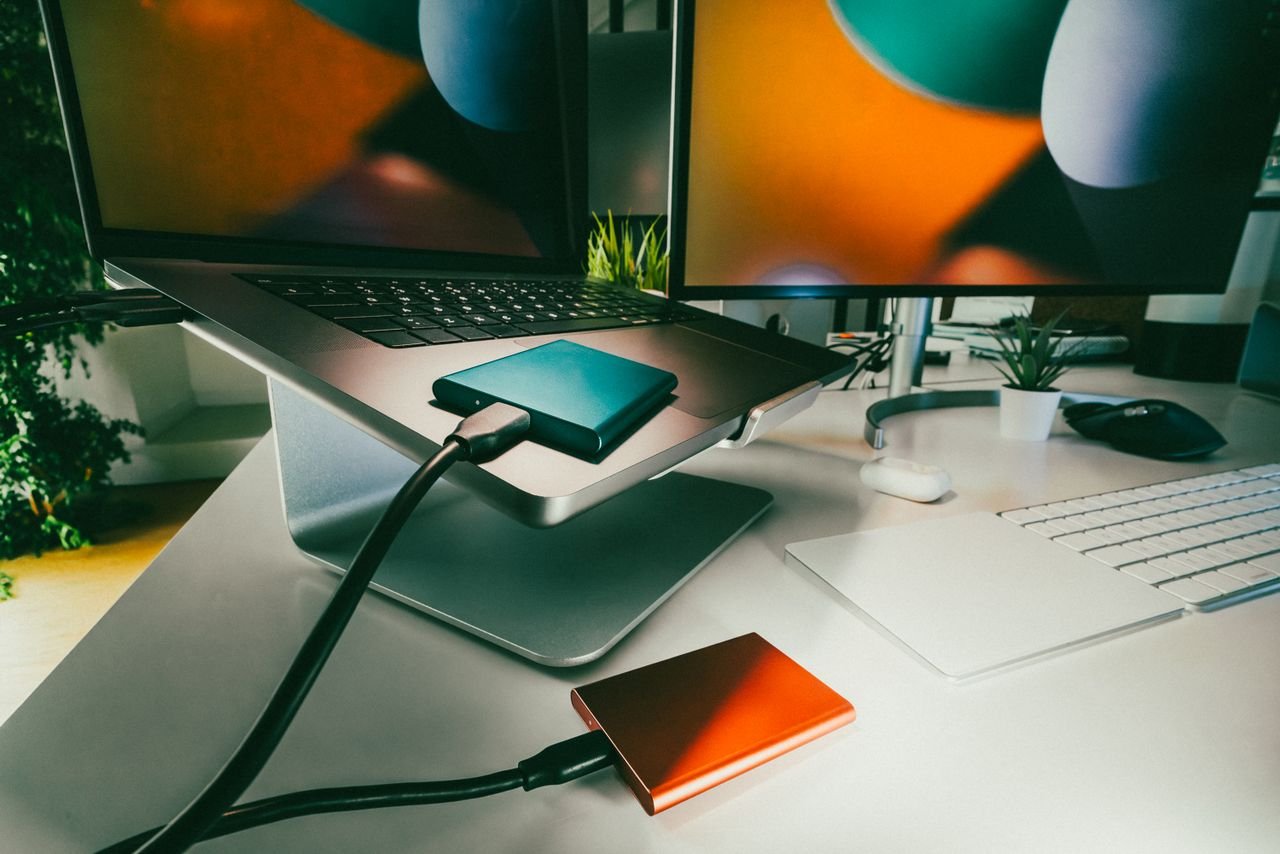
- Disco externo: passa para lá os vídeos antigos, as cópias de segurança de telemóveis e os arquivos que raramente abres.
- Mover pastas: em Documentos ou Imagens, clica com o botão direito, Propriedades, separador Localização e escolhe outra unidade.
- Fotos e vídeos duplicados: ordena por data e remove o que está repetido. Os telemóveis fazem muitas cópias sem que dês por isso.
Passo 8: ajustes avançados, com cuidado
Hibernação
A hibernação cria o ficheiro hiberfil.sys, com um tamanho proporcional à memória RAM do computador. Se nunca usas a hibernação, podes desativá-la abrindo o Terminal como administrador e escrevendo powercfg /h off. Isto também desativa o Início rápido do Windows. Para voltar atrás, usa powercfg /h on.
Pontos de restauro
Em Propriedades do sistema, Proteção do sistema, podes ver quanto espaço os pontos de restauro ocupam e reduzir o limite. Não os desligues por completo, porque são a tua rede de segurança quando uma atualização corre mal.
O que não deves apagar à mão
Não apagues manualmente a pasta WinSxS, o ficheiro de paginação (pagefile.sys) nem pastas dentro de C:\Windows. O Windows precisa deles. Se quiseres limpar componentes antigos de atualizações, usa o comando oficial Dism.exe /online /Cleanup-Image /StartComponentCleanup no Terminal como administrador. É seguro e só remove o que o Windows já não precisa.
Programas de «limpeza» e otimização: vale a pena?
Muitos programas prometem «acelerar» o computador e libertar gigabytes em dois cliques. Alguns fazem pouco mais do que o Sensor de Armazenamento, outros instalam publicidade ou apagam ficheiros do registo que criam novos problemas. Para libertar espaço, as ferramentas do próprio Windows chegam. Se quiseres mesmo usar uma ferramenta externa, descarrega-a apenas do site oficial e lê o que vai apagar antes de confirmar.
Quando é melhor mudar de disco
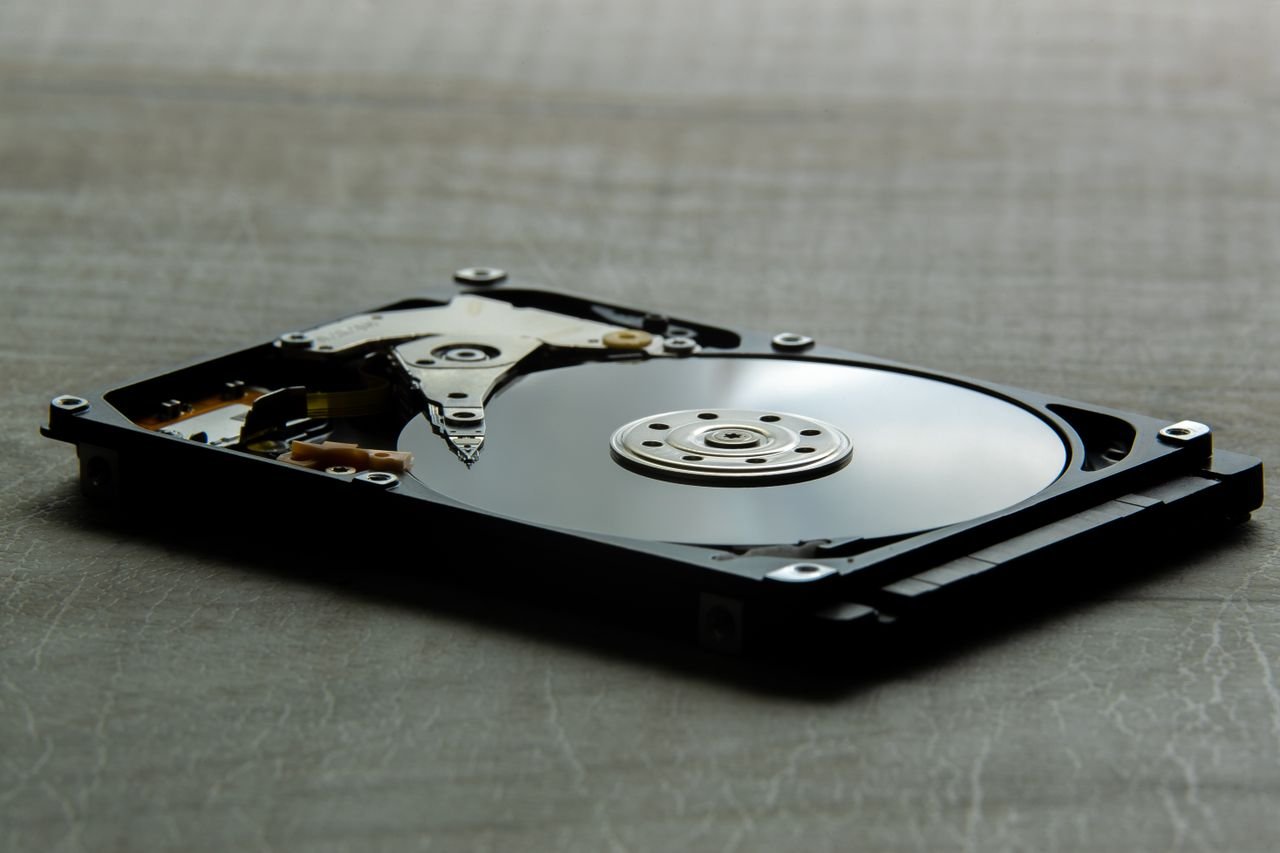
Se limpaste tudo e continuas apertado, o problema pode ser o tamanho do disco. Hoje, 256 GB são curtos para quem instala jogos, trabalha com vídeo ou guarda muitas fotos. Um SSD maior, ou um segundo SSD num portátil que o permita, resolve o problema e ainda acelera o computador. Antes de comprar, vê no nosso guia as diferenças entre SSD, NVMe e disco rígido, para escolher o tipo certo para o teu equipamento.

Rotina simples para não voltar a ficar sem espaço
- Mantém o Sensor de Armazenamento ligado.
- Uma vez por mês, esvazia a pasta Transferências e a Reciclagem.
- Todos os trimestres, abre a lista de aplicações por tamanho e desinstala o que não usas.
- Faz uma cópia de segurança dos ficheiros importantes e passa os arquivos antigos para um disco externo.
- Depois de cada grande atualização do Windows, corre a Limpeza do Disco para remover a versão anterior.
Atualizações em 2026: o que muda para o teu espaço livre
A Microsoft lançou o Windows 11 26H2 a 29 de setembro de 2026. Em vez de uma atualização pesada, chega como um pequeno pacote de ativação para quem já tem a versão 25H2 ou 24H2, porque as duas partilham o mesmo núcleo. Na prática, quem está em dia com o Windows Update recebe-o como uma atualização mensal normal e não precisa de reinstalar nada. Segundo o que a Microsoft divulgou, as novidades vão sobretudo para a pesquisa, a personalização do menu Iniciar e da barra de tarefas, a acessibilidade e as ferramentas de IA, e não para a gestão de armazenamento.
Isto quer dizer que as ferramentas que descrevemos neste guia (recomendações de limpeza, Sensor de Armazenamento e Limpeza do Disco) continuam a ser o caminho certo em 2026. O que conta é teres folga suficiente no disco quando a atualização chegar: as atualizações grandes e a pasta Windows.old precisam de espaço livre para funcionarem sem erros.
Ainda estás no Windows 10? Há novidades
Se o teu PC ainda corre o Windows 10, a data que muita gente tinha em mente (outubro de 2026) mudou. Segundo o Help Net Security, que cita a documentação atualizada da Microsoft, o programa de atualizações de segurança alargadas (ESU) para particulares foi prolongado até 12 de outubro de 2027. A inscrição é gratuita se ativares a cópia de segurança do Windows (Windows Backup) ou trocares 1.000 pontos do Microsoft Rewards; a alternativa é uma licença de 30 dólares por ano. O PC tem de estar na versão 22H2 e totalmente atualizado, e é preciso uma conta Microsoft de administrador.
Vale a pena libertar espaço antes de te inscreveres, porque a cópia de segurança e as atualizações mais recentes também ocupam disco. Mesmo assim, o Windows 11 é o destino a prazo: se o teu computador cumpre os requisitos, a mudança dá-te mais anos de suporte sem custos.
Pastas que crescem sem avisar
Além do que o Windows lista nas recomendações, há sítios onde o espaço desaparece aos poucos. Convém conhecê-los:
- Jogos e lançadores (Steam, Epic, Xbox): um único jogo moderno pode ocupar dezenas de gigabytes. Desinstala o que já não jogas; as tuas gravações ficam na nuvem.
- Cache de aplicações de conversa e trabalho: programas como o Teams ou o Discord guardam imagens e ficheiros temporários que podem chegar a vários gigabytes.
- Cópias de segurança de telemóvel: o iTunes e outras ferramentas guardam cópias completas do iPhone no PC. Verifica se ainda precisas delas.
- Transferências e vídeos: instaladores antigos, ISO e gravações de ecrã são os maiores culpados. Ordena a pasta por tamanho.
- Ficheiros de hibernação: o ficheiro de hibernação pode ocupar vários gigabytes. Se nunca hibernas, é possível desativá-lo, mas só o faças se perceberes a consequência (o arranque rápido deixa de funcionar).
Quanto espaço livre deves manter
Não há um número mágico, mas uma regra prática ajuda: tenta manter pelo menos 15% a 20% do disco livre, e nunca menos de 20 a 30 GB para atualizações. Os SSD também beneficiam de ter alguma folga, porque precisam de espaço para gerir a escrita de forma eficiente. Se tens um disco pequeno e o espaço volta a acabar em poucas semanas, o problema já não é limpeza: precisas de um disco maior ou de passar os ficheiros pesados para um disco externo ou para a nuvem.
Rotina de cinco minutos, uma vez por mês
- Abre Definições > Sistema > Armazenamento e vê o que mudou desde o mês passado.
- Esvazia a Reciclagem e ordena as Transferências por tamanho.
- Desinstala uma ou duas aplicações que não usaste.
- Confirma que o Sensor de Armazenamento continua ligado.
- Verifica se há atualizações pendentes e se o disco tem folga para as instalar.
Perguntas frequentes
É seguro apagar os ficheiros temporários?
Sim, quando usas as recomendações de limpeza ou a Limpeza do Disco. O Windows só lista o que pode ser removido sem afetar o sistema. Evita apagar à mão pastas do sistema.
Porque é que o disco volta a encher depressa?
Normalmente por causa de atualizações do Windows, jogos, ficheiros de vídeo e da pasta Transferências. Uma limpeza mensal, mais o Sensor de Armazenamento, evita que isso aconteça.
Posso apagar a pasta Windows.old?
Sim, mas só com a Limpeza do Disco, nunca arrastando a pasta para a Reciclagem. Depois de a remover, já não podes voltar à versão anterior do Windows sem reinstalar.
Quanto espaço livre devo manter?
Uma boa regra é manter entre 10% e 15% livres. Num SSD, ter espaço livre ajuda a manter o desempenho e a durabilidade. Abaixo disso, o computador pode ficar lento e as atualizações do Windows podem falhar.
O OneDrive apaga os meus ficheiros do computador?
Não apaga: com Files On-Demand, os ficheiros continuam visíveis e voltam a ser descarregados quando os abres. Só deixam de ocupar espaço no disco enquanto estiverem «só online». Convém ter ligação à internet para os abrir.
Devo comprar um SSD maior ou usar um disco externo?
Depende do uso. Para ficheiros que consultas pouco (fotografias antigas, vídeos, cópias de segurança), um disco externo ou o armazenamento na nuvem resolve por menos dinheiro. Para o sistema, programas e jogos, um SSD interno maior dá-te melhor desempenho e menos dores de cabeça.
Posso mover as pastas de Transferências e Documentos para outro disco?
Sim. Nas propriedades de cada pasta, no separador Localização, podes escolher outro disco. É uma boa solução se tens um segundo disco interno, mas lembra-te de que, se for um disco externo, as pastas deixam de estar acessíveis quando o desligas.
A atualização para o 26H2 vai ocupar muito espaço?
Para quem já tem a versão 25H2, a Microsoft descreve-a como um pequeno pacote de ativação, por isso o impacto no disco tende a ser reduzido. Mesmo assim, mantém sempre alguma folga livre antes de qualquer atualização.
Leia também
Se este tema te interessa, estes artigos do Giro Mundial vão bem com esta leitura:
Fontes: Suporte da Microsoft para o Windows (Sensor de Armazenamento, Limpeza do Disco, Files On-Demand do OneDrive); documentação do comando DISM. Os nomes dos menus podem variar entre versões do Windows 11. Informação sobre atualizações e suporte: Pureinfotech (Windows 11 26H2) e Help Net Security (extensão do ESU do Windows 10), consultados a 24 de outubro de 2026.


Publicar comentário