Gostas de Linux Mint? Passo a passo de instalação para Iniciantes.
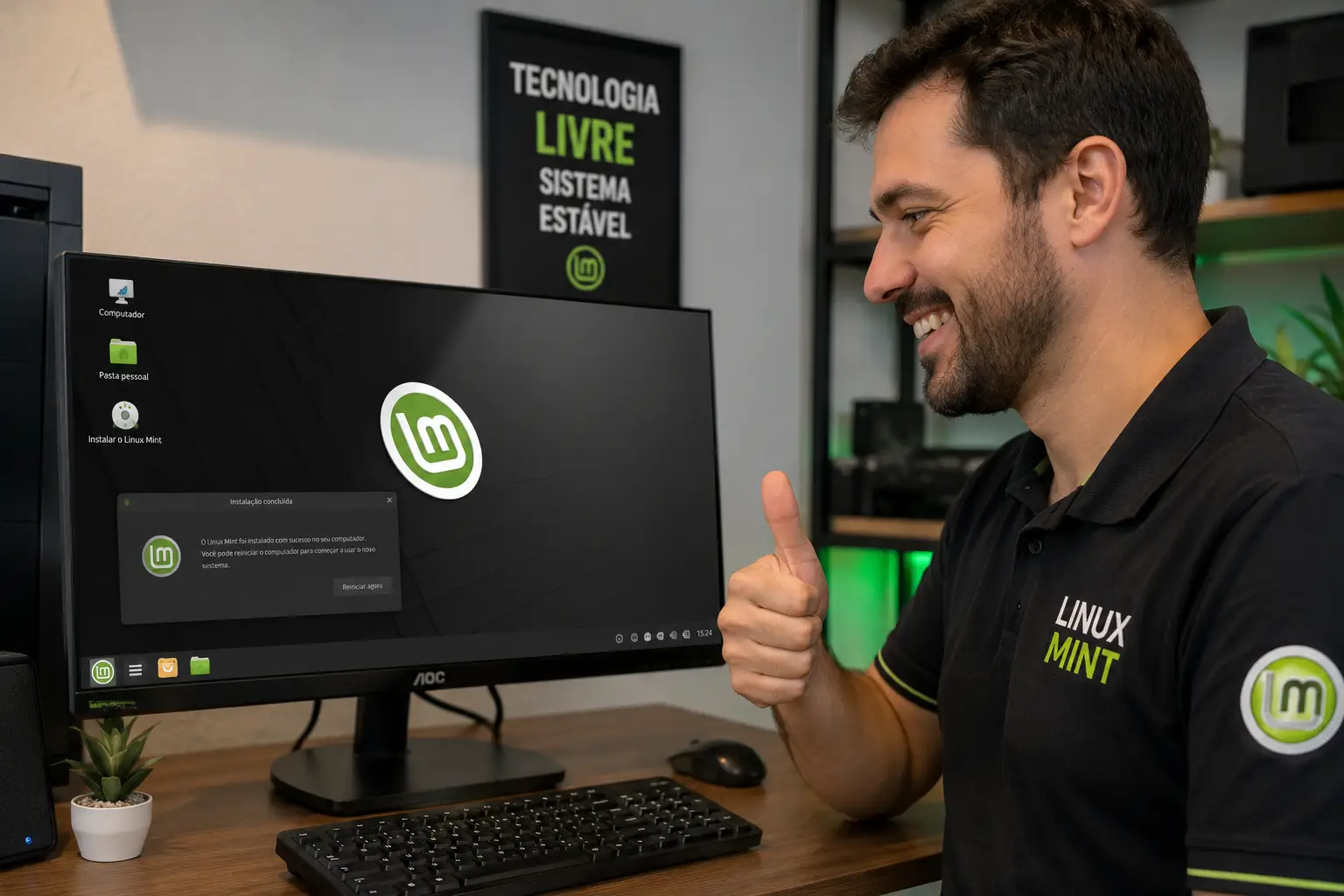
Como instalar Linux Mint passo a passo
Quer aprender como instalar o Linux Mint de forma simples e segura? Neste guia completo, você verá todo o processo, desde o download da imagem ISO até a primeira inicialização do sistema. Mesmo que nunca tenha instalado um sistema operacional antes, este tutorial foi desenvolvido para iniciantes.
O Linux Mint é uma das distribuições Linux mais populares do mundo por oferecer uma interface amigável, excelente desempenho e estabilidade. Além disso, é gratuito, seguro e ideal para quem deseja substituir o Windows ou experimentar um novo sistema operacional.
O que é o Linux Mint?
O Linux Mint é uma distribuição baseada no Ubuntu, criada para oferecer uma experiência simples, rápida e intuitiva. Seu ambiente gráfico lembra bastante o Windows, facilitando a adaptação de novos usuários.
Principais vantagens do Linux Mint
- Gratuito e de código aberto.
- Interface intuitiva.
- Excelente desempenho em computadores antigos.
- Atualizações frequentes.
- Grande biblioteca de programas.
- Alto nível de segurança.
- Menor necessidade de antivírus.
Requisitos mínimos
Antes de instalar o Linux Mint, verifique se seu computador atende aos requisitos mínimos:
| Requisito | Mínimo |
|---|---|
| Processador | Dual Core 64 bits |
| Memória RAM | 2 GB (4 GB recomendado) |
| Armazenamento | 20 GB livres |
| Pendrive | 8 GB ou superior |
| Conexão com internet | Recomendada |
Passo 1 – Baixe o Linux Mint
Acesse o site oficial do Linux Mint e faça o download da versão mais recente.
Escolha preferencialmente a edição Cinnamon, que é a mais completa e indicada para a maioria dos usuários.
Passo 2 – Criando um pendrive bootável
Após baixar a imagem ISO, será necessário criar um pendrive inicializável.
Programas recomendados:
- Rufus (Windows)
- Balena Etcher (Windows, Linux e macOS)
- Ventoy
Selecione a ISO do Linux Mint e grave-a no pendrive.
Importante: todos os dados do pendrive serão apagados.
Passo 3 – Configurando a BIOS
Conecte o pendrive ao computador.
Durante a inicialização pressione a tecla correspondente ao menu de boot.
As mais comuns são:
- F12
- F11
- F9
- ESC
- DEL
Selecione o pendrive para iniciar.
Passo 4 – Iniciando o Linux Mint
Após alguns segundos aparecerá a tela inicial do sistema.
Clique em:
Start Linux Mint
O sistema será carregado diretamente do pendrive, permitindo testar tudo antes da instalação.
Passo 5 – Iniciando a instalação
Na área de trabalho, clique duas vezes em:
Install Linux Mint
O assistente será aberto.
Passo 6 – Escolhendo o idioma
Selecione:
Português (Brasil) ou Português (Portugal).
Clique em Continuar.
Passo 7 – Layout do teclado
Escolha o layout correto do teclado.
Exemplos:
- Português (Portugal)
- Português (Brasil)
- US Internacional
Faça o teste de digitação antes de continuar.
Passo 8 – Instalar codecs multimídia
Marque a opção:
Instalar software multimídia
Isso permitirá reproduzir vídeos, músicas e diversos formatos de mídia logo após a instalação.
Passo 9 – Tipo de instalação
Você encontrará algumas opções:
Apagar disco e instalar Linux Mint
Ideal para quem deseja substituir completamente o Windows.
Instalar ao lado do Windows
Permite criar um sistema Dual Boot.
Algo mais
Indicada para usuários avançados que desejam criar partições manualmente.
Passo 10 – Escolha sua localização
Selecione seu país ou cidade.
Isso configura corretamente o fuso horário.
Passo 11 – Criando o usuário
Informe:
- Nome
- Nome do computador
- Nome de usuário
- Senha
Recomenda-se utilizar uma senha forte.
Passo 12 – Aguarde a instalação
A instalação leva normalmente entre 10 e 30 minutos, dependendo do desempenho do computador.
Enquanto isso, o instalador apresenta alguns recursos do Linux Mint.
Passo 13 – Reinicie o computador
Quando o processo terminar, clique em:
Reiniciar agora
Retire o pendrive quando solicitado.
Primeiros passos após instalar o Linux Mint
Após entrar no sistema pela primeira vez, recomenda-se:
- Atualizar o sistema.
- Instalar os drivers recomendados.
- Configurar backups automáticos.
- Instalar seus programas favoritos.
- Ativar o firewall.
- Criar um ponto de restauração utilizando o Timeshift.
Programas essenciais
Alguns aplicativos recomendados para começar:
- Google Chrome
- Firefox
- LibreOffice
- VLC Media Player
- GIMP
- Visual Studio Code
- Steam
- Spotify
- Discord
Todos podem ser instalados pela Loja de Aplicativos do Linux Mint.
Vale a pena instalar o Linux Mint?
Sim. O Linux Mint é uma excelente escolha para quem procura um sistema operacional gratuito, estável e fácil de usar. Ele é especialmente indicado para usuários que estão migrando do Windows e desejam um ambiente familiar, com ótimo desempenho mesmo em computadores mais antigos.
Se você busca segurança, rapidez e praticidade, o Linux Mint é uma das melhores distribuições Linux disponíveis atualmente.

Perguntas frequentes (FAQ)
O Linux Mint é gratuito?
Sim. O sistema pode ser baixado, instalado e utilizado gratuitamente.
Posso instalar junto com o Windows?
Sim. O Linux Mint oferece suporte ao Dual Boot.
Preciso de antivírus?
Na maioria dos casos, não. O Linux possui uma arquitetura mais segura, embora boas práticas de segurança continuem sendo recomendadas.
O Linux Mint serve para jogos?
Sim. É possível jogar diversos títulos nativamente e muitos jogos de Windows por meio do Steam e do Proton.
Posso usar programas do Windows?
Alguns programas funcionam com o Wine ou possuem versões equivalentes para Linux.
Conclusão
Instalar o Linux Mint é um processo simples e acessível para qualquer usuário. Em poucos minutos, você terá um sistema moderno, seguro e pronto para uso. Se este tutorial foi útil, acompanhe o Giro Mundial Tec para mais dicas, tutoriais e novidades sobre Linux, Windows, inteligência artificial e o universo da tecnologia.
Palavras-chave: como instalar Linux Mint, instalar Linux Mint, Linux Mint passo a passo, tutorial Linux Mint, Linux Mint para iniciantes, Linux Mint 2026, instalar Linux, distribuição Linux.


Publicar comentário